Domain aktualisierungsdienst.de kaufen?
Wir ziehen mit dem Projekt
aktualisierungsdienst.de um.
Sind Sie am Kauf der Domain
aktualisierungsdienst.de interessiert?
domain@kv-gmbh.de · 0541-91531010
Domain aktualisierungsdienst.de kaufen?
Was bedeutet Schreibschutz?
Der Schreibschutz ist eine Funktion, die verhindert, dass Daten oder Dateien auf einem Speichermedium verändert, gelöscht oder überschrieben werden können. Dadurch wird sichergestellt, dass wichtige Informationen vor versehentlicher oder unbefugter Änderung geschützt sind. Der Schreibschutz kann entweder hardwarebasiert sein, indem beispielsweise ein Schalter am Speichermedium umgelegt wird, oder softwarebasiert, indem die Zugriffsrechte auf die Datei oder den Ordner entsprechend eingestellt werden. **
Was bedeutet "Schreibschutz"?
Der Begriff "Schreibschutz" bezieht sich auf eine Funktion oder einen Mechanismus, der verhindert, dass Daten oder Dateien verändert oder gelöscht werden können. Dadurch wird sichergestellt, dass die Informationen vor versehentlichen oder unbefugten Änderungen geschützt sind. Schreibschutz kann auf verschiedenen Ebenen angewendet werden, z.B. auf Dateiebene, auf Festplatten oder auf Speichermedien wie USB-Sticks. **
Ähnliche Suchbegriffe für Schreibschutz
Top-Angebote
Produkte zum Begriff Schreibschutz:
-
Mikrofon "Nachrichten"Mikrofon Nachrichten – Newsflash: Dieses Must-have dürfen sich fleißige Faschingsreporter nicht entgehen lassen!Besonderheiten: mit Aufschrift NEWS channelLieferumfang: MikrofonDetails: Kunststoff-Mikrofon mit SchaumstoffGrößenhinweis: 25 cmFarbe: rot/weiß/schwarzAls unerschrockener Reporter berichten Sie live und in Farbe über das aktuelle Faschingstreiben. Furchtlos interviewen Sie Geister und Dämonen, drehen Dokumentation über das Faschings-Tierreich oder decken Ungerechtigkeiten bei Hofe auf! Egal, für welche Story Sie sich entscheiden, mit Ihrem täuschend echt aussehenden Mikrofon erleben Sie bestimmt Faschingsabenteuer, über die es sich zu berichten lohnt!6,95 €*Versand: 4,99 €Sichere Weiterleitung zum Anbieter
-
EaseUS MobiUnlock - Lifetime UpgradesEaseUS MobiUnlock - Lifetime Upgrades iPhone/iPad/iPod-Passwort mit einem Klick entsperren Passcode von einem gesperrten oder deaktivierten iDevice entfernen Entfernen Sie 4/6-stelligen Code, Touch ID oder Face ID vom iPhone/iPad/iPod Vollständig kompatibel mit dem neuesten iPhone iPhone-Bildschirm-Passcode vergessen? Ein praktisches Tool kann Ihre Probleme leicht beseitigen Es kann jedem von uns passieren - Sie haben Ihr altes iPhone gefunden, können sich aber nicht mehr an den Passcode erinnern, den Sie vor Jahren eingestellt haben, oder Sie haben ein gebrauchtes iPhone oder iPad mit einem unbekannten Bildschirm-Passcode bekommen. Wenn Sie viele erfolglose Versuche unternommen haben, wird Ihr iPhone für längere Zeit gesperrt. Was auch immer der Fall sein mag, Sie müssen die Herausforderung meistern. EaseUS MobiUnlock ermöglicht es Ihnen, den iPhone/iPad/iPod-Passcode zu entsperren und den Zugriff auf Ihre gesperrten iOS-Geräte in wenigen Minuten wiederherzustellen. iPhone Passcode vergessen iPhone ist deaktiviert Viele Male einen falschen Passcode eingegeben Ich habe ein iPhone aus zweiter Hand Face/Touch ID wird nicht erkannt Umgehen Sie alle Arten von Passcodes mit einem Klick EaseUS MobiUnlock hilft Ihnen, das iPhone-Passwort einfach zu umgehen und den vollen Zugriff auf Ihr iPhone wiederzuerlangen. Die iPhone-Entsperrungssoftware unterstützt alle Arten von Sperrbildschirm-Passcodes, einschließlich 4/6-stelligem Code, Touch ID oder Face ID. 4-stelliger Code 6-stelliger Code Touch ID Face ID Höchste Erfolgsquote Unabhängig vom Grund, warum Ihr iOS-Gerät gesperrt ist, wird dieses intelligente iPhone-Entsperrungstool helfen, es zu lösen, mit der höchsten Erfolgsquote. Effektiv & schnell Mit ein paar einfachen Schritten ermöglicht es Ihnen, iPhone- und iPad-Sperrbildschirme problemlos zu entfernen. Keine technischen Vorkenntnisse erforderlich EaseUS zielt darauf ab, die Einfachheit für Benutzer mit jahrelanger Erforschung zu fördern. MobiUnlock ist einfacher als Ihre Erwartung! Was ist neu? iPhone/iPad/iPod Passcode entsperren. 4/6-stelligen Passcode, Touch ID oder Face ID von iPhone/iPad/iPod entfernen Systemanforderungen Betriebssystem Windows: Windows 11, Windows 10, Windows 8, Windows 7 Betriebssystem macOS & iOS: Mindestens macOS 10.15 und iOS 939,95 €*Versand: 0,00 €Sichere Weiterleitung zum Anbieter



-
Trotz Vollzugriff besteht Schreibschutz?
Es könnte sein, dass der Schreibschutz auf Dateien oder Ordnern aktiviert ist, was verhindert, dass Änderungen vorgenommen werden können. Dies kann durch bestimmte Sicherheitseinstellungen oder Berechtigungen verursacht werden. Um den Schreibschutz aufzuheben, müssen die entsprechenden Berechtigungen geändert werden. **
-
Wie Schreibschutz SD Karte aufheben?
Um den Schreibschutz einer SD-Karte aufzuheben, gibt es mehrere Möglichkeiten. Zunächst solltest du überprüfen, ob die Karte einen physischen Schieberegler für den Schreibschutz besitzt. Dieser muss in die Position für das Schreiben gebracht werden. Falls die Karte keinen Schieberegler hat, kannst du versuchen, den Schreibschutz über die Einstellungen deines Computers aufzuheben. Dazu musst du die SD-Karte in den Computer einlegen, die Eigenschaften der Karte öffnen und den Schreibschutz deaktivieren. Sollte das nicht funktionieren, könnte es sein, dass die SD-Karte defekt ist und ausgetauscht werden muss. **
-
Wie wird der Schreibschutz aufgehoben?
Der Schreibschutz kann auf verschiedene Arten aufgehoben werden, je nachdem, auf welchem Gerät oder welcher Datei der Schreibschutz aktiviert ist. Auf einem USB-Stick kann der Schreibschutz beispielsweise durch einen kleinen Schalter auf der Seite des Sticks deaktiviert werden. Bei einer Datei auf dem Computer kann der Schreibschutz in den Dateieigenschaften aufgehoben werden, indem man das Häkchen bei "Schreibgeschützt" entfernt. Auf einem Smartphone oder Tablet kann der Schreibschutz durch das Ändern der Einstellungen oder durch die Verwendung einer speziellen App aufgehoben werden. Es ist wichtig, den Schreibschutz vor dem Bearbeiten oder Löschen von Dateien zu deaktivieren, um unerwünschte Änderungen zu vermeiden. **
-
Wie Schreibschutz USB Stick aufheben?
Um den Schreibschutz auf einem USB-Stick aufzuheben, gibt es mehrere Möglichkeiten. Zunächst solltest du überprüfen, ob der USB-Stick über einen physischen Schalter verfügt, mit dem der Schreibschutz aktiviert oder deaktiviert werden kann. Falls dies nicht der Fall ist, kannst du versuchen, den Schreibschutz über die Eigenschaften des USB-Sticks auf deinem Computer aufzuheben. Dazu musst du den USB-Stick in deinen Computer einstecken, mit der rechten Maustaste darauf klicken, dann auf "Eigenschaften" und schließlich auf "Schreibschutz entfernen" oder ähnliches klicken. Wenn diese Option nicht verfügbar ist, könnte es sein, dass der USB-Stick beschädigt ist und nicht mehr beschrieben werden kann. In diesem Fall müsstest du den USB-Stick möglicherweise ersetzen. **

Wie aktiviere ich den Schreibschutz?
Um den Schreibschutz zu aktivieren, musst du zunächst die Datei oder den Ordner auswählen, den du schützen möchtest. Anschließend klickst du mit der rechten Maustaste auf die Datei oder den Ordner und wählst die Option "Eigenschaften" aus. Dort findest du die Möglichkeit, den Schreibschutz zu aktivieren, indem du das entsprechende Kästchen ankreuzt. Vergiss nicht, die Änderungen zu speichern, damit der Schreibschutz wirksam wird. Wenn du den Schreibschutz wieder deaktivieren möchtest, kannst du den gleichen Prozess durchführen und das Kästchen für den Schreibschutz abwählen. **
Ist der Schreibschutz nicht deaktivierbar?
Der Schreibschutz kann in der Regel deaktiviert werden, es sei denn, es handelt sich um eine spezielle Sicherheitsfunktion, die nicht umgangen werden kann. In den meisten Fällen kann der Schreibschutz über die Einstellungen des Geräts oder durch das Entfernen einer physischen Sperre aufgehoben werden. **
Top-Angebote
Produkte zum Begriff Schreibschutz:
-
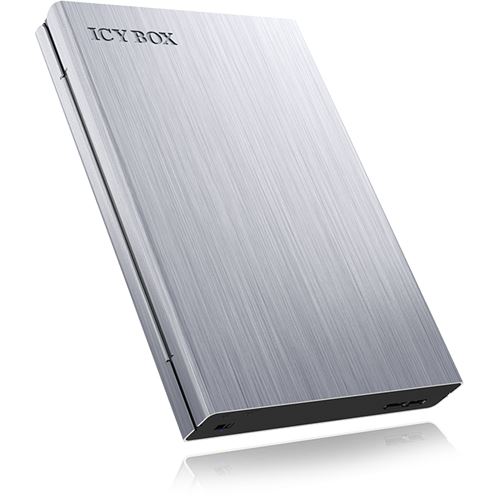
ICY BOX IB-241WP, Ext. HDD-Gehäuse, 1x 2,5 SATA (I/II/III 6Gbit/s) HDD zu USB 3.0 UASP Host, Aluminium, mit Schreibschutz 60156Schützt vor Datenverlust und -manipulation! Der Schreibschutzschalter an der Rückseite des Gehäuses ist ein neues Feature und schützt vor dem versehentlichen Löschen von Daten. Er funktioniert ähnlich wie der Schreibschutzschalter einer SD-Karte. Ein weiterer wesentlicher Vorteil eines solchen Schreibschutzes ist, dass die Inhalte auf den so gesicherten Laufwerken nicht mehr durch Sicherheitslücken einer Software manipulierbar sind. Der Anwender bekommt die vollständige Kontrolle, wann bestimmte Daten vom Host-Computer verändert werden dürfen. Mittels der IB-241WP brauchen Sie sich keine Sorgen mehr um die Sicherheit Ihrer so geschützten Daten zu machen. Stiller Teilhaber Durch das lüfterlose Design und die Aluminiumoberfläche wird eine leise Kühlung ermöglicht. Dadurch ist das IB-241WP ein angenehmer, stiller Begleiter Ihres Arbeitsalltags. Zugriff und Betrieb werden mittels einer blauen LED angezeigt. Gut verbunden Das Gehäuse wird über USB 3.0 mit dem Host Gerät verbunden und kann Daten bis zu einer Geschwindigkeit von 5 Gbit/s übertragen. Die Stromzufuhr erfolgt praktischerweise über den USB Anschluss. Zusätzlich kann der Schreibschutz der Festplatte über den Schalter ein oder ausgeschaltet werden, das schützt vor versehentlichen Veränderungen oder Vireninfektion. Gut geschützt Das Aluminiumgehäuse nimmt HDDs oder SSDs bis zu einer Höhe von 7 - 9,5 mm auf und ist damit besonders flach und elegant. Trotz des geringen Gewichtes muss das Gehäuse seine Robustheit nicht einbüßen.16,99 €*Versand: 4,95 €Sichere Weiterleitung zum Anbieter
-
Mikrofon "Nachrichten"Mikrofon Nachrichten – Newsflash: Dieses Must-have dürfen sich fleißige Faschingsreporter nicht entgehen lassen!Besonderheiten: mit Aufschrift NEWS channelLieferumfang: MikrofonDetails: Kunststoff-Mikrofon mit SchaumstoffGrößenhinweis: 25 cmFarbe: rot/weiß/schwarzAls unerschrockener Reporter berichten Sie live und in Farbe über das aktuelle Faschingstreiben. Furchtlos interviewen Sie Geister und Dämonen, drehen Dokumentation über das Faschings-Tierreich oder decken Ungerechtigkeiten bei Hofe auf! Egal, für welche Story Sie sich entscheiden, mit Ihrem täuschend echt aussehenden Mikrofon erleben Sie bestimmt Faschingsabenteuer, über die es sich zu berichten lohnt!6,95 €*Versand: 4,99 €Sichere Weiterleitung zum Anbieter
-
Was bedeutet Schreibschutz?
Der Schreibschutz ist eine Funktion, die verhindert, dass Daten oder Dateien auf einem Speichermedium verändert, gelöscht oder überschrieben werden können. Dadurch wird sichergestellt, dass wichtige Informationen vor versehentlicher oder unbefugter Änderung geschützt sind. Der Schreibschutz kann entweder hardwarebasiert sein, indem beispielsweise ein Schalter am Speichermedium umgelegt wird, oder softwarebasiert, indem die Zugriffsrechte auf die Datei oder den Ordner entsprechend eingestellt werden. **
-
Was bedeutet "Schreibschutz"?
Der Begriff "Schreibschutz" bezieht sich auf eine Funktion oder einen Mechanismus, der verhindert, dass Daten oder Dateien verändert oder gelöscht werden können. Dadurch wird sichergestellt, dass die Informationen vor versehentlichen oder unbefugten Änderungen geschützt sind. Schreibschutz kann auf verschiedenen Ebenen angewendet werden, z.B. auf Dateiebene, auf Festplatten oder auf Speichermedien wie USB-Sticks. **
-
Trotz Vollzugriff besteht Schreibschutz?
Es könnte sein, dass der Schreibschutz auf Dateien oder Ordnern aktiviert ist, was verhindert, dass Änderungen vorgenommen werden können. Dies kann durch bestimmte Sicherheitseinstellungen oder Berechtigungen verursacht werden. Um den Schreibschutz aufzuheben, müssen die entsprechenden Berechtigungen geändert werden. **
-
Wie Schreibschutz SD Karte aufheben?
Um den Schreibschutz einer SD-Karte aufzuheben, gibt es mehrere Möglichkeiten. Zunächst solltest du überprüfen, ob die Karte einen physischen Schieberegler für den Schreibschutz besitzt. Dieser muss in die Position für das Schreiben gebracht werden. Falls die Karte keinen Schieberegler hat, kannst du versuchen, den Schreibschutz über die Einstellungen deines Computers aufzuheben. Dazu musst du die SD-Karte in den Computer einlegen, die Eigenschaften der Karte öffnen und den Schreibschutz deaktivieren. Sollte das nicht funktionieren, könnte es sein, dass die SD-Karte defekt ist und ausgetauscht werden muss. **
Ähnliche Suchbegriffe für Schreibschutz
-
EaseUS MobiUnlock - Lifetime UpgradesEaseUS MobiUnlock - Lifetime Upgrades iPhone/iPad/iPod-Passwort mit einem Klick entsperren Passcode von einem gesperrten oder deaktivierten iDevice entfernen Entfernen Sie 4/6-stelligen Code, Touch ID oder Face ID vom iPhone/iPad/iPod Vollständig kompatibel mit dem neuesten iPhone iPhone-Bildschirm-Passcode vergessen? Ein praktisches Tool kann Ihre Probleme leicht beseitigen Es kann jedem von uns passieren - Sie haben Ihr altes iPhone gefunden, können sich aber nicht mehr an den Passcode erinnern, den Sie vor Jahren eingestellt haben, oder Sie haben ein gebrauchtes iPhone oder iPad mit einem unbekannten Bildschirm-Passcode bekommen. Wenn Sie viele erfolglose Versuche unternommen haben, wird Ihr iPhone für längere Zeit gesperrt. Was auch immer der Fall sein mag, Sie müssen die Herausforderung meistern. EaseUS MobiUnlock ermöglicht es Ihnen, den iPhone/iPad/iPod-Passcode zu entsperren und den Zugriff auf Ihre gesperrten iOS-Geräte in wenigen Minuten wiederherzustellen. iPhone Passcode vergessen iPhone ist deaktiviert Viele Male einen falschen Passcode eingegeben Ich habe ein iPhone aus zweiter Hand Face/Touch ID wird nicht erkannt Umgehen Sie alle Arten von Passcodes mit einem Klick EaseUS MobiUnlock hilft Ihnen, das iPhone-Passwort einfach zu umgehen und den vollen Zugriff auf Ihr iPhone wiederzuerlangen. Die iPhone-Entsperrungssoftware unterstützt alle Arten von Sperrbildschirm-Passcodes, einschließlich 4/6-stelligem Code, Touch ID oder Face ID. 4-stelliger Code 6-stelliger Code Touch ID Face ID Höchste Erfolgsquote Unabhängig vom Grund, warum Ihr iOS-Gerät gesperrt ist, wird dieses intelligente iPhone-Entsperrungstool helfen, es zu lösen, mit der höchsten Erfolgsquote. Effektiv & schnell Mit ein paar einfachen Schritten ermöglicht es Ihnen, iPhone- und iPad-Sperrbildschirme problemlos zu entfernen. Keine technischen Vorkenntnisse erforderlich EaseUS zielt darauf ab, die Einfachheit für Benutzer mit jahrelanger Erforschung zu fördern. MobiUnlock ist einfacher als Ihre Erwartung! Was ist neu? iPhone/iPad/iPod Passcode entsperren. 4/6-stelligen Passcode, Touch ID oder Face ID von iPhone/iPad/iPod entfernen Systemanforderungen Betriebssystem Windows: Windows 11, Windows 10, Windows 8, Windows 7 Betriebssystem macOS & iOS: Mindestens macOS 10.15 und iOS 939,95 €*Versand: 0,00 €Sichere Weiterleitung zum Anbieter
-
EaseUS BitWiper Pro (Lifetime Upgrades)EaseUS BitWiper Pro – Sichere und dauerhafte Datenvernichtung leicht gemacht ▸ Sicheres Tool zum dauerhaften Entfernen sensibler Daten von Windows-Festplatten. ▸ Löschen Sie einzelne Dateien, komplette Festplatten oder separate Partitionen vollständig. ▸ Effiziente Hochgeschwindigkeits-Datenvernichtung spart wertvolle Zeit. ▸ Erfüllt den Regierungsstandard für das sichere Löschen von Geräten. ▸ Mehrere Festplatten oder Partitionen können gleichzeitig gelöscht werden. BitWiper Pro stammt von EaseUS – einem Hersteller, der sich seit Jahren auf Datenrettung spezialisiert hat und deshalb genau weiß, welche Spuren ein normales Löschen auf dem Datenträger hinterlässt. Datenschutz nicht vergessen Bevor Sie Ihren alten Laptop verkaufen, verschenken oder recyceln, sollten Sie alle darauf gespeicherten Daten sicher löschen – zum Schutz Ihrer Privatsphäre und persönlichen Informationen. Das gilt besonders, wenn Sie gerade auf einen neuen Rechner mit Windows 11 umsteigen und das Altgerät weitergeben möchten. Festplatten-Daten sicher löschen Löschen Sie systemfremde Festplatten, einschließlich aller HDD- und SSD-Partitionen, mit nur einem Klick. Dateien unwiderruflich entfernen Entfernen Sie Geschäftsdaten, wichtige Dokumente und persönliche Informationen dauerhaft, sodass eine Wiederherstellung ausgeschlossen ist. Partitionen und Volumes löschen Löschen Sie gezielt bestimmte Datenvolumes oder systemfremde Partitionen sicher und zuverlässig. Externe Laufwerke formatieren USB-Sticks, Speicherkarten, microSD-Karten, TF-Karten und andere externe Medien sicher löschen. Systemlaufwerk bereinigen Löschen Sie das C-Laufwerk oder die Systempartition ohne die Notwendigkeit einer bootfähigen CD. Freien Speicherplatz säubern Bewahren Sie die Systemintegrität, während sensible Daten im freien Speicherplatz dauerhaft entfernt werden. Anpassbare Datenlöschung Beim einfachen Löschen einer Datei wird lediglich der Verweis entfernt – die eigentlichen Daten bleiben auf der Festplatte bestehen. Ohne vollständiges Überschreiben können diese mit speziellen Tools wiederhergestellt werden. Um Ihre Privatsphäre zu schützen, sollten besonders vertrauliche Informationen wie persönliche Dokumente, Bankverbindungen, Kreditkartendaten oder Korrespondenz sicher und dauerhaft entfernt werden. Weil sicher gelöschte Daten nicht mehr zurückkommen, gehört vor jedem Löschvorgang eine aktuelle Datensicherung aller Dateien, die Sie behalten möchten. Vernichten Sie vertrauliche Dateien dauerhaft, sodass eine Wiederherstellung ausgeschlossen ist. Erzwingen Sie das Entfernen von hartnäckigen oder geschützten Dateien. Entfernen Sie verbleibende Daten aus freiem Speicherplatz und verhindern Sie deren Wiederherstellung. Essential Daten-Schredder für alle Ihre Bedürfnisse Viele Dokumente enthalten vertrauliche Informationen, die nicht in falsche Hände geraten dürfen. Mit der richtigen Software können diese Daten sicher und dauerhaft gelöscht werden. Komplettes Entfernen einzelner Dateien Auch wenn gelöschte Dateien nicht mehr sichtbar sind, können sie mit Tools wiederhergestellt werden. Unsere Lösung stellt sicher, dass vertrauliche Dateien restlos entfernt werden. Komplette Löschung von Festplatten oder Partitionen Normales Formatieren reicht nicht aus – gelöschte Daten können oft wiederhergestellt werden. Dieses Tool entfernt sämtliche Inhalte vollständig und endgültig. Höchster Sicherheitsstandard bei der Datenlöschung Unterstützt verschiedene Löschmethoden nach internationalen Standards wie DoD 5220.22-M oder Gutmann, um alle Daten auf SSDs, USB-Sticks und Speicherkarten sicher zu zerstören. EaseUS BitWiper Pro vs Tech Funktion Pro Tech Fill 0 / Zufallszahlen-Wiping ✔ ✔ Hardware-basiertes SSD-Hochgeschwindigkeits-Wiping ✔ ✔ Dateien sicher schreddern ✔ ✔ Konforme Datenlöschung (z. B. DoD 5220.22, P50739-95) ✔ ✔ Unterstützte Geräte 1 PC, 10 Festplatten Unbegrenzt Technischer Support 7×24 Support Vorrangige Unterstützung Welche Löschmethode passt zu welchem Zweck? BitWiper Pro bietet mehrere Verfahren. Mehr Überschreibdurchgänge bedeuten mehr Gründlichkeit, aber auch eine längere Laufzeit: Methode Durchgänge Geeignet für Dauer Fill 0 / Zufallszahlen 1 Private Rechner vor dem Verkauf oder Verschenken Kurz DoD 5220.22-M 3 Geschäftsdaten, Kundendaten, Buchhaltung Mittel Gutmann 35 Höchster Schutzbedarf bei herkömmlichen Festplatten Lang SSD-Hardware-Wiping Hardwarebasiert SSDs, bei denen viele Überschreibdurchgänge wenig zusätzlichen Nutzen bringen Kurz Systemanforderungen Betriebssystem Windows 11/10/8.1/8/7 RAM 4GB Minimum CPU min. Intel Core i5-2400 / min. AMD Ryzen 3 1200 Wer ein Laufwerk sicher bereinigt und Windows neu installiert hat, sollte das frische System sofort schützen: Eine aktuelle Antivirus Software gehört zu den ersten Programmen nach der Neuinstallation.39,95 €*Versand: 0,00 €Sichere Weiterleitung zum Anbieter
-
EaseUS BitWiper Technician (Lifetime Upgrades)Daten endgültig vernichten – mit EaseUS BitWiper Tech Gelöschte Dateien und formatierte Festplatten lassen sich mit Wiederherstellungstools oft problemlos zurückholen. EaseUS BitWiper Tech überschreibt Dateien, Partitionen und komplette Laufwerke so, dass vertrauliche Daten nicht mehr rekonstruiert werden können. Die Tech-Edition ist für beliebig viele Geräte lizenziert. Entwickelt wird die Software von EaseUS , das für Datenrettung bekannt ist und deshalb genau weiß, was nach einem normalen Löschen noch auf dem Datenträger steckt. DoD 5220.22-M & Gutmann HDD & SSD Unbegrenzte Geräte Mehrere Laufwerke gleichzeitig Inhalt dieser Seite Warum Löschen nicht reicht Funktionen Löschmethoden Einsatzbereiche Vergleiche Kaufen bei Blitzhandel24 Systemanforderungen FAQ Warum normales Löschen und Formatieren nicht ausreichen Wer eine Datei in den Papierkorb verschiebt und diesen leert, entfernt nur den Verweis auf die Datei. Die eigentlichen Daten bleiben auf dem Datenträger, bis sie irgendwann überschrieben werden. Auch eine Schnellformatierung legt nur ein neues, leeres Inhaltsverzeichnis an. Mit frei verfügbaren Wiederherstellungsprogrammen lassen sich solche Daten oft in wenigen Minuten zurückholen. Kritisch wird das, sobald ein Rechner den Besitzer wechselt: Wer seinen alten Laptop verkauft, verschenkt oder zum Recycling gibt, gibt unter Umständen Kreditkartendaten, Bankverbindungen, private Korrespondenz oder Kundendaten mit aus der Hand. Gerade beim Umstieg auf einen neuen Rechner mit Windows 11 sollte das Altgerät deshalb gründlich bereinigt werden, bevor es weitergegeben wird. Wichtig: Sicheres Löschen ist endgültig. Sichern Sie alles, was Sie behalten möchten, vorher mit einer Software für die Datensicherung auf einem separaten Laufwerk. Was EaseUS BitWiper Tech löscht Komplette Festplatten HDDs und SSDs inklusive aller Partitionen – schnell, zuverlässig und nicht wiederherstellbar. Einzelne Dateien und Ordner Vertrauliche Dokumente gezielt schreddern, auch hartnäckige oder geschützte Dateien. Partitionen und Volumes Nur bestimmte Bereiche eines Laufwerks bereinigen, während der Rest unberührt bleibt. Systempartition Auch das Laufwerk C: lässt sich gründlich bereinigen – ohne Boot-CD. Freier Speicherplatz Reste früher gelöschter Dateien im freien Speicher überschreiben, ohne vorhandene Daten anzutasten. Externe Medien USB-Sticks, microSD-Karten und externe Laufwerke sicher bereinigen – auch mehrere gleichzeitig. Löschmethoden nach internationalen Standards Je nach Schutzbedarf wählen Sie, wie gründlich die Daten überschrieben werden. Mehr Durchgänge bedeuten mehr Sicherheit, aber auch eine längere Laufzeit: Fill 0 / Zufallszahlen Einfaches Überschreiben mit Nullen oder Zufallswerten – schnell und für den Alltag geeignet. DoD 5220.22-M Bekannter Standard mit mehreren Überschreibdurchgängen für sensible Geschäftsdaten. P50739-95 Weitere normkonforme Methode für Einsatzbereiche mit festen Löschvorgaben. Gutmann 35 Durchgänge für maximale Gründlichkeit bei herkömmlichen Festplatten – entsprechend zeitintensiv. Für SSDs bietet BitWiper Tech zusätzlich ein hardwarebasiertes Hochgeschwindigkeits-Wiping . Es ist auf die Speichertechnik von SSDs abgestimmt und schont das Laufwerk, während viele Überschreibdurchgänge bei SSDs wenig zusätzlichen Nutzen bringen. Für wen sich die Tech-Edition lohnt Während die Pro-Edition auf einen PC mit bis zu zehn Festplatten beschränkt ist, lässt sich BitWiper Tech auf beliebig vielen Geräten einsetzen. Damit ist sie die passende Wahl für Systemhäuser und Administratoren, die regelmäßig Firmenrechner ausmustern, Leasinggeräte zurückgeben oder Kunden-PCs aufbereiten. In vielen Admin-Werkzeugkästen steht BitWiper deshalb neben anderen IT-Tools für die Geräteverwaltung . IT-Dienstleister & Systemhäuser Unternehmens-IT Hardware-Aufbereiter Behörden & Bildungseinrichtungen EaseUS BitWiper Tech im Vergleich Papierkorb, Formatieren oder sicheres Löschen? Kriterium Papierkorb leeren Schnellformatierung EaseUS BitWiper Tech Daten physisch überschrieben ✘ ✘ ✔ Mit Recovery-Tools wiederherstellbar Oft ja Oft ja Nein Löschstandards (DoD, Gutmann) ✘ ✘ ✔ Geeignet vor Verkauf oder Entsorgung ✘ ✘ ✔ BitWiper Pro oder Tech? Funktion BitWiper Pro BitWiper Tech Fill 0 / Zufallszahlen-Wiping ✔ ✔ Hardwarebasiertes SSD-Hochgeschwindigkeits-Wiping ✔ ✔ Dateien sicher schreddern ✔ ✔ Konforme Löschung (DoD 5220.22, P50739-95) ✔ ✔ Unterstützte Geräte 1 PC, 10 Festplatten Unbegrenzt Technischer Support Support rund um die Uhr Vorrangige Unterstützung EaseUS BitWiper Tech bei Blitzhandel24 kaufen Digitale Lieferung Der Lizenzschlüssel kommt per E-Mail. Sie können gegen Aufpreis einen Versand über USB-Datenträger bevorzugen. Beleg für Ihr Unternehmen Sie erhalten eine Rechnung mit ausgewiesener Umsatzsteuer, die Sie direkt als Betriebsausgabe verbuchen können. Der ganze Gerätezyklus Backup, Betriebssystem, Virenschutz und sicheres Löschen – alles, was Sie für den Austausch von Rechnern ...169,95 €*Versand: 0,00 €Sichere Weiterleitung zum Anbieter
-
Wie wird der Schreibschutz aufgehoben?
Der Schreibschutz kann auf verschiedene Arten aufgehoben werden, je nachdem, auf welchem Gerät oder welcher Datei der Schreibschutz aktiviert ist. Auf einem USB-Stick kann der Schreibschutz beispielsweise durch einen kleinen Schalter auf der Seite des Sticks deaktiviert werden. Bei einer Datei auf dem Computer kann der Schreibschutz in den Dateieigenschaften aufgehoben werden, indem man das Häkchen bei "Schreibgeschützt" entfernt. Auf einem Smartphone oder Tablet kann der Schreibschutz durch das Ändern der Einstellungen oder durch die Verwendung einer speziellen App aufgehoben werden. Es ist wichtig, den Schreibschutz vor dem Bearbeiten oder Löschen von Dateien zu deaktivieren, um unerwünschte Änderungen zu vermeiden. **
-
Wie Schreibschutz USB Stick aufheben?
Um den Schreibschutz auf einem USB-Stick aufzuheben, gibt es mehrere Möglichkeiten. Zunächst solltest du überprüfen, ob der USB-Stick über einen physischen Schalter verfügt, mit dem der Schreibschutz aktiviert oder deaktiviert werden kann. Falls dies nicht der Fall ist, kannst du versuchen, den Schreibschutz über die Eigenschaften des USB-Sticks auf deinem Computer aufzuheben. Dazu musst du den USB-Stick in deinen Computer einstecken, mit der rechten Maustaste darauf klicken, dann auf "Eigenschaften" und schließlich auf "Schreibschutz entfernen" oder ähnliches klicken. Wenn diese Option nicht verfügbar ist, könnte es sein, dass der USB-Stick beschädigt ist und nicht mehr beschrieben werden kann. In diesem Fall müsstest du den USB-Stick möglicherweise ersetzen. **
-
Wie aktiviere ich den Schreibschutz?
Um den Schreibschutz zu aktivieren, musst du zunächst die Datei oder den Ordner auswählen, den du schützen möchtest. Anschließend klickst du mit der rechten Maustaste auf die Datei oder den Ordner und wählst die Option "Eigenschaften" aus. Dort findest du die Möglichkeit, den Schreibschutz zu aktivieren, indem du das entsprechende Kästchen ankreuzt. Vergiss nicht, die Änderungen zu speichern, damit der Schreibschutz wirksam wird. Wenn du den Schreibschutz wieder deaktivieren möchtest, kannst du den gleichen Prozess durchführen und das Kästchen für den Schreibschutz abwählen. **
-
Ist der Schreibschutz nicht deaktivierbar?
Der Schreibschutz kann in der Regel deaktiviert werden, es sei denn, es handelt sich um eine spezielle Sicherheitsfunktion, die nicht umgangen werden kann. In den meisten Fällen kann der Schreibschutz über die Einstellungen des Geräts oder durch das Entfernen einer physischen Sperre aufgehoben werden. **
* Alle Preise verstehen sich inklusive der gesetzlichen Mehrwertsteuer und ggf. zuzüglich Versandkosten. Die Angebotsinformationen basieren auf den Angaben des jeweiligen Shops und werden über automatisierte Prozesse aktualisiert. Eine Aktualisierung in Echtzeit findet nicht statt, so dass es im Einzelfall zu Abweichungen kommen kann. ** Hinweis: Teile dieses Inhalts wurden von KI erstellt.